电脑主机怎么插音量线
对于电脑新手来说,连接电脑主机与音量线可能会显得有点困惑。但其实只要掌握了正确的方法,这个过程并不难。以下是一个简单的步骤指南,帮助你顺利完成电脑主机音量线的插入。
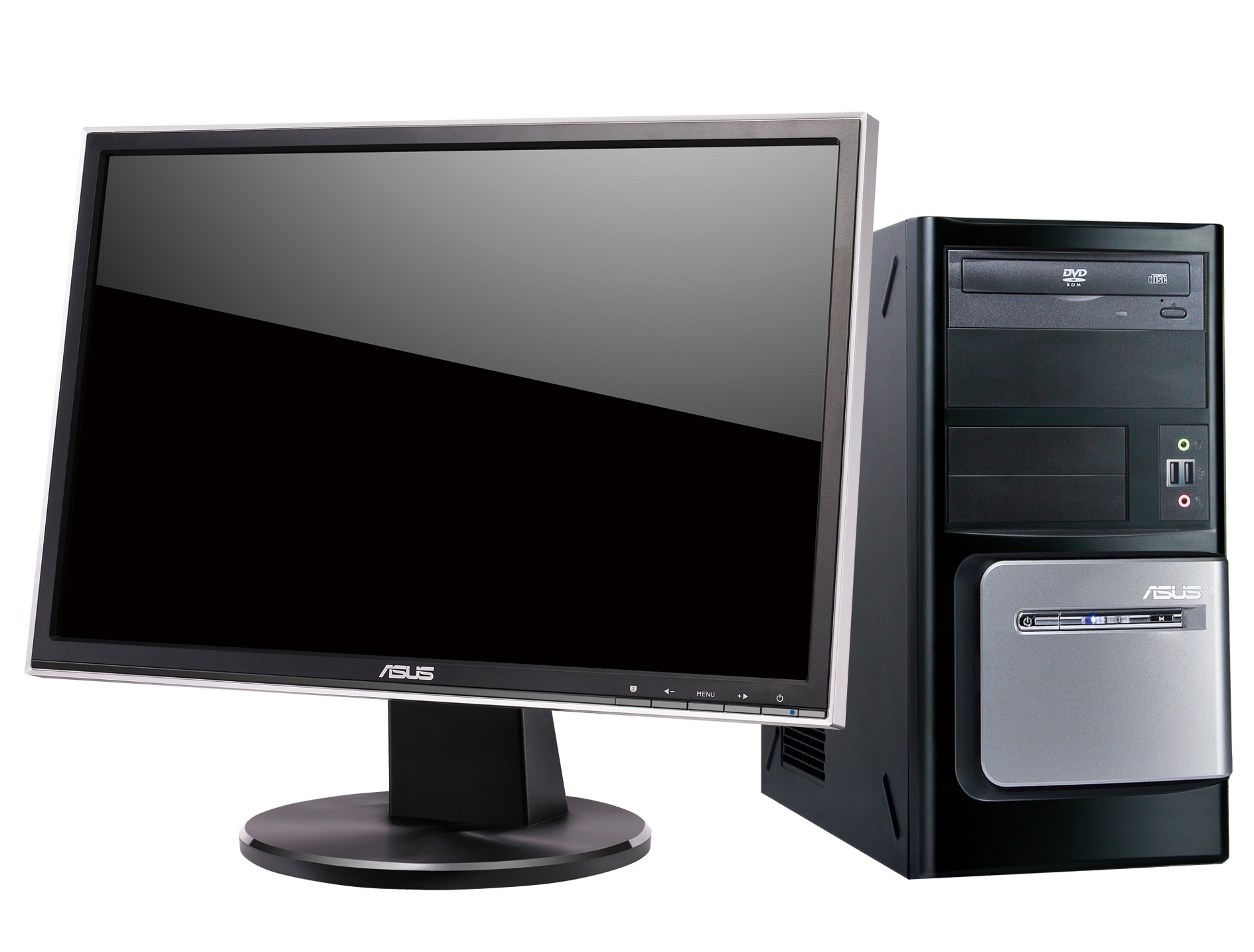
一、准备工具与材料
- 电脑主机
- 音量线(通常为一根绿色或黑色的线,具有两个插头)
- 螺丝刀(用于拆卸主机箱)
二、步骤详解
第一步:关闭电脑并准备主机
首先,关闭电脑并断开电源。然后,使用螺丝刀打开主机箱。

第二步:找到音频插孔
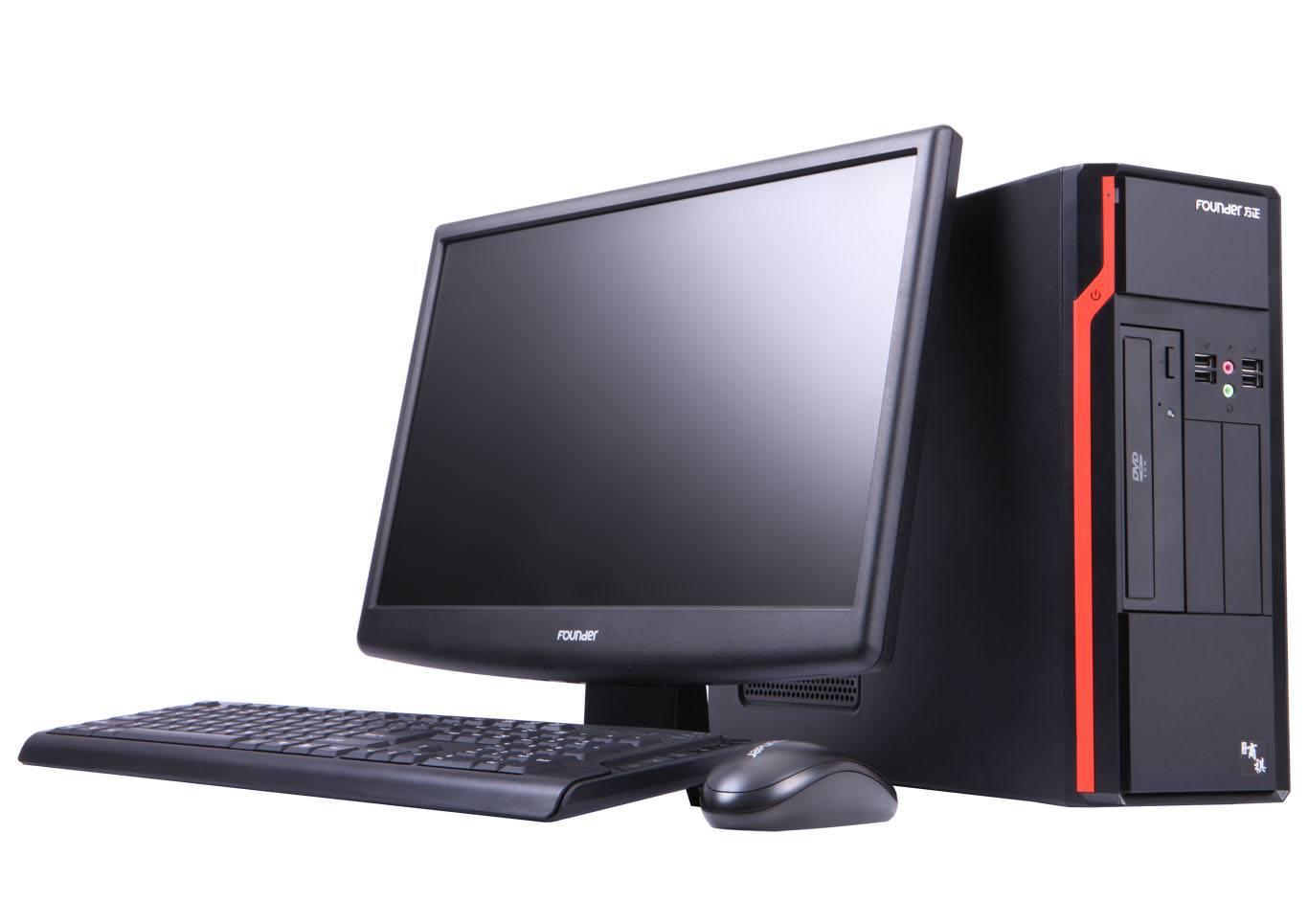
在电脑主机内部,找到音频插孔。这些插孔通常位于主板上,标有“音频输出”或类似的标识。插孔颜色可能与音量线的颜色相匹配。
第三步:插入音量线
将音量线的绿色或黑色插头插入主板上的音频输出插孔。确保插头与插孔紧密配合。
第四步:连接另一端
音量线的另一端通常有一个或多个插头,用于连接音箱或其他音频设备。按照设备说明书的指引,将另一端插入相应的插孔。
第五步:测试与调整
重新连接电脑电源,启动电脑。然后,检查音量设置,确保一切正常。如果声音有问题,可能需要调整电脑的音频设置或检查连接是否牢固。
三、注意事项
- 在操作电脑主机内部时,务必确保电源已断开,以防触电。
- 不同品牌和型号的电脑主机,其内部结构和连接方式可能有所不同。如有疑问,建议参考设备的使用说明书或咨询专业人士。
- 在插入音量线时,要注意插头的方向,避免损坏插孔。
- 连接完成后,要进行测试,确保声音正常输出。
按照以上步骤,你应该可以顺利完成电脑主机音量线的插入。如果在操作过程中遇到任何问题,建议寻求专业人士的帮助。